
공지3분 분량
AION2 - Chapter 1. 모래와 서리의 땅
안녕하세요, 데바 여러분! AION2입니다.
RTX 50 시리즈 Laptop GPU 환경에서 DLSS Frame Generation 이용 시 일부 환경에서 게임이 비정상 종료되는 현상이 추가로 확인되고 있습니다.
확인 결과, NVIDIA 제어판의 수직 동기화 설정에 따라 게임 내 설정이 정상적으로 적용되지 않는 일부 환경이 존재하는 것으로 확인되었습니다.
안정적인 게임 이용을 위해 RTX 50 시리즈 Laptop GPU 환경에서 DLSS Frame Generation을 이용하시는 경우,
아래와 같이 NVIDIA 제어판 설정을 변경해 주시기 바랍니다.
[NVIDIA 제어판 설정 방법]
-
NVIDIA 제어판을 실행합니다.
-
3D 설정 > 3D 설정 관리로 이동합니다.
-
전역 설정 탭을 선택합니다.
-
수직 동기 항목을 켜기로 설정합니다.
-
우측 하단의 적용 버튼을 선택합니다.
-
설정 완료 후 게임을 다시 실행합니다.
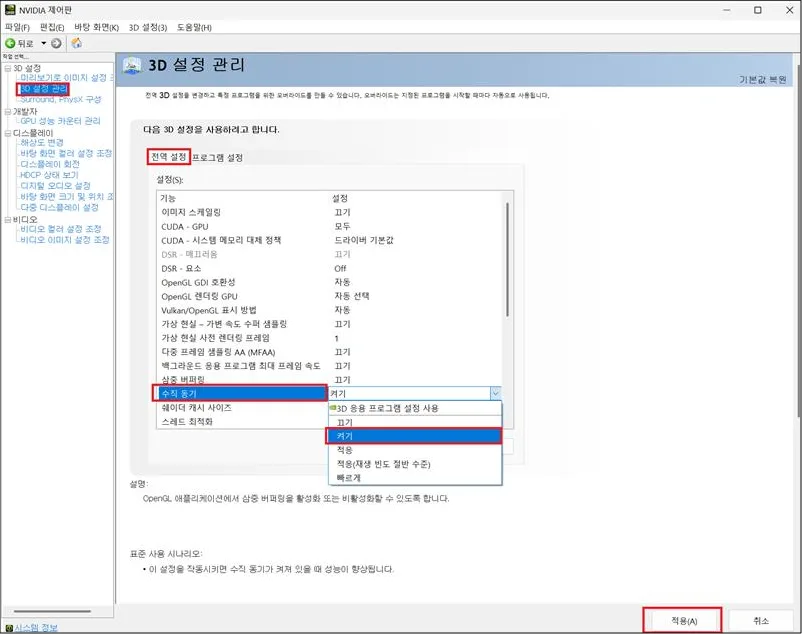
※ RTX 50 시리즈 Laptop에서 DLSS Frame Generation을 이용하시는 경우, 안정적인 게임 이용을 위해 NVIDIA 제어판의 수직 동기 설정을 반드시 ‘켜기’ 상태로 설정해 주시기 바랍니다.
현재 NVIDIA와 함께 RTX 50 시리즈 Laptop GPU 환경에서 발생하는 DLSS Frame Generation 관련 문제에 대한 추가적인 기술 검토 및 안정화 작업을 진행하고 있습니다.
보다 안정적인 환경을 제공할 수 있도록 지속적으로 개선하겠습니다.
감사합니다.
RTX 50 시리즈 Laptop GPU 환경에서 임시 비활성화되었던 DLSS Frame Generation 기능이 8/19(수) 업데이트를 통해 다시 활성화됩니다.
다만, 일부 RTX 50 시리즈 Laptop 환경에서 G-SYNC가 활성화된 상태로 DLSS Frame Generation을 이용할 경우 게임이 비정상 종료되는 현상이 확인되었습니다.
이에 따라 해당 환경에서 DLSS Frame Generation을 이용하시는 경우, 아래 방법을 통해 G-SYNC를 비활성화한 후 게임을 실행해 주시기 바랍니다.
[G-SYNC 비활성화 방법]
-
NVIDIA 제어판을 실행합니다.
-
디스플레이 > G-SYNC 설정 메뉴로 이동합니다.
-
G-SYNC 활성화 항목을 해제합니다.
-
설정을 적용한 후 게임을 다시 실행합니다.
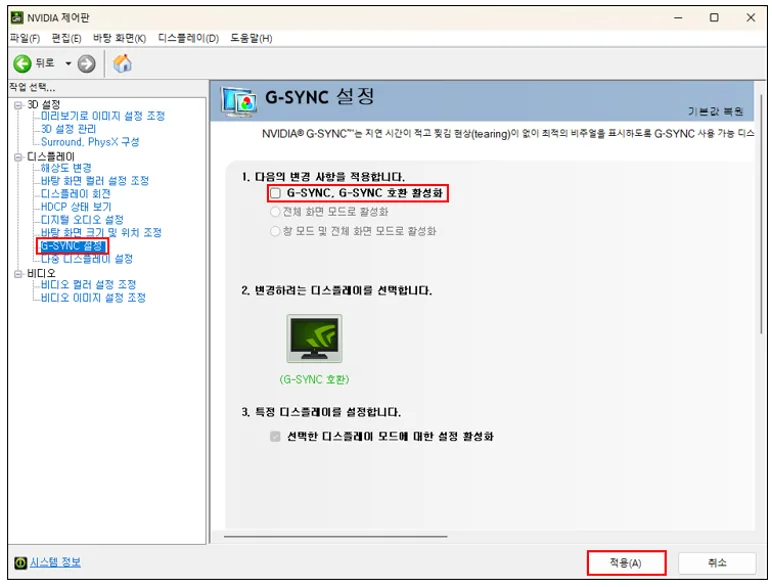
또한 안정적인 게임 이용을 위해 G-SYNC가 활성화된 환경에서는 게임 내 그래픽 설정에 DLSS 옵션이 표시되지 않습니다.
이번 업데이트를 통해 RTX 50 시리즈 Laptop GPU 환경에서 DLSS Frame Generation 기능을 다시 이용할 수 있도록 조치하였으나,
일부 환경에서 호환성 및 안정성 문제가 발생할 수 있습니다.
해당 문제를 해결하기 위해 NVIDIA와 추가적인 기술 검토 및 개선 작업을 진행하고 있으며, 보다 안정적인 지원이 가능하도록 지속적으로 개선해 나가겠습니다.
문제가 해결되기 전까지 RTX 50 시리즈 Laptop에서 DLSS Frame Generation을 이용하실 경우 G-SYNC를 비활성화한 후 게임을 이용해 주시기 바랍니다.
감사합니다.
댓글0
아직 아무도 쓰지 않았습니다.